こんにちは。イエトモノ運営者のずんいちです。
wifiルーターの調子が悪いと、寿命症状なのか、それともバッファロー機器の設定や回線トラブルなのか、めちゃくちゃモヤっとしますよね。
wifiが切れる、wifiが遅い、急につながらない、SSIDは出るのにネットに出られない、ランプが橙点滅する、再起動しても直らない……このあたりが重なると、買い替え時期や何年で寿命なのかも気になってくるはずです。
この記事では、バッファローのルーターで起きがちな症状を「切り分け→対処→それでもダメなら判断」の順で整理します。
初期化方法やリセットの注意点、ファームウェア更新、ルーターモードとブリッジの違い、サポート終了の危険性まで、家庭用と在宅ワークどちらでも使える形にまとめます。

wifiルーター切れる?バッファロー寿命症状とは?
ここでは「寿命=即故障」と決めつけず、よくある症状から原因を切り分けます。特にバッファローはランプや動作モードの影響が出やすいので、順番を間違えないのがコツです。
バッファローでwifiが切れる原因
wifiが切れると、つい「寿命かも…」って思いがちですよね。でもバッファローに限らず、この症状は原因が一点じゃないことが多いです。
しかも、切れ方によって“犯人”が変わります。ここでは「何から疑うべきか」を、なるべくムダ打ちしない順番で整理します。
すでに別の見出しで触れた再起動や熱の話は深掘りせず、切れ方の分類と設定・電波・端末側の落とし穴に絞っていきます。
まず「切れ方」を4タイプに分ける
同じ“切れる”でも、実は種類があります。ここを分けるだけで、対処の命中率がかなり上がります。
切れ方で原因を当てにいく
| 切れ方 | ありがちな状況 | まず疑う方向 |
|---|---|---|
| 数秒で戻る | 動画が一瞬止まる、会議が一瞬固まる | 電波干渉、チャンネル競合、DFS影響、端末省電力 |
| 数分つながらない | SSIDは見えるが接続できない、接続が回復しない | 認証方式の相性、バンド切替、DHCP/IP周り、端末側不具合 |
| 特定の部屋で切れる | 寝室・子ども部屋だけ不安定 | 壁・距離、5GHzの減衰、設置位置、電波の死角 |
| 特定端末だけ切れる | そのスマホ/PCだけ落ちる | 端末ドライバ、OS更新、WPA3相性、省電力、端末設定 |
この表で言うと、寿命(物理劣化)を疑うのは「全端末が同時に」「頻繁に」「再現性高く」落ちるときです。逆に、部屋限定や端末限定で起きているなら、寿命よりも先に潰せる原因が残っている可能性が高いです。
2.4GHzと5GHzで“切れやすさ”が違う理由
切れる原因として多いのが、周波数帯と電波条件のミスマッチです。5GHzは速い反面、壁や距離に弱く、ちょっと場所が変わるだけでリンク品質が落ちて「切れたように感じる」ことがあります。逆に2.4GHzは遠くまで届くけど、周囲の機器や近所のWi-Fiとぶつかりやすい。つまり、
- 5GHzで切れる:距離・壁・死角・電波の弱さが原因のことが多い
- 2.4GHzで切れる:混雑・干渉・チャンネル競合が原因のことが多い
こんな傾向があります。「寿命」と決めつける前に、どちらの帯域で落ちているかは必ず確認しておくのが得ですよ。
5GHzだけ不安定ならDFSの影響も疑う
ちょっとマニアックなんですが、5GHzにはDFS(気象レーダー等を避ける仕組み)の影響を受けるチャンネルがあります。
環境によっては、DFS検知でチャンネル変更が発生し、そのタイミングで一時的に接続が切れたり、端末が再接続に失敗して「切れる」を繰り返すことがあります。
DFSっぽいサイン
- 5GHzだけが突然落ち、しばらくすると戻る
- 近所にレーダー施設がある/高層階/見通しが良い場所で起きやすい
- 同じ時間帯・天候で起きるように感じることがある
もしDFSが疑わしいなら、DFS非対応のチャンネルへ固定できる機種・設定の場合は検討価値があります(ただし機種や設定画面で項目の有無が違うので、必ず公式手順を確認してください)。
SSIDを統合していると「バンド切替」で切れたように見える
最近のルーターは、2.4GHzと5GHzを同じSSID名で出して、端末が自動で良いほうにつながる“おまかせ”運用が多いです。便利なんですが、端末によってはバンド切替のたびに認証や再接続がうまくいかず、結果として「切れる」ことがあります。
バンド切替が疑わしいときの対処
- 2.4GHzと5GHzのSSIDを分けて、端末ごとに固定する
- 距離がある場所では最初から2.4GHzに固定する
- 会議やゲーム中は、安定する帯域をあえて固定する
この対処で安定するなら、寿命ではなく「自動切替が合っていない」可能性が高いです。
端末側の“省電力”と“相性”で落ちることがある
「特定端末だけ切れる」なら、ルーターより端末側を疑うのが近道です。特に多いのが、スマホやノートPCの省電力設定。省電力が強いと、スリープ復帰や画面OFF時にWi-Fiが不安定になって「切れた」「遅い」につながることがあります。
それから、暗号化方式の相性も盲点です。WPA3が絡む設定で一部端末が不安定になるケースもありますし、古いIoT機器(スマート家電)だと新しい方式に弱いこともあります。ここは「ルーターが悪い」と決めつける前に、端末を変えて再現するかで切り分けるのがいちばん確実です。
端末側を触るのが怖いとき
端末の設定変更は、会社支給PCなどだと制限があることもあります。無理に触らず、まずは別端末で症状が再現するかを見て、原因の方向性を固めるのがおすすめです。
意外とある:IPアドレス周りのトラブル
「つながっているのにネットが出ない」「しばらくすると切れる」系で見逃されがちなのが、IPアドレス周りの問題です。
たとえば同じIPを複数端末が持ってしまう(IP重複)、DHCP(自動割り当て)がうまく回らない、固定IP設定が残っている、などですね。
症状としては「Wi-Fiマークはあるのに通信できない」「一部端末だけネットが死ぬ」みたいな形で出ると思います。
IP周りが怪しいサイン
- 端末を再接続(Wi-Fi OFF/ON)すると一時的に直る
- 端末を変えると直る/特定端末だけおかしい
- 中継機や別ルーターを足した後から起きた
この場合、ルーターの寿命というより、ネットワーク構成や端末設定の影響が強いです。設定の見直しや、構成をシンプルに戻して検証するのが近道になります。
同時接続・負荷が増えると“切断”として表に出る
もう一つ大事なのが、負荷が増えたときに「遅い」ではなく「切れる」として出るケースです。
オンライン会議、ゲーム、動画、クラウド同期、バックアップ…これが同時に走ると、古い機種や負荷に弱い設定だと処理が追いつかず、結果として接続が不安定になります。
ここでのポイントは、切れる瞬間に何をしていたかです。会議中だけ、アップロード中だけ、家族が帰宅してからだけ、みたいに“負荷イベント”と結びつくなら、性能寿命(能力不足)寄りの可能性が高いです。
逆に、負荷と関係なくランダムに落ちるなら、電波条件や端末相性の線が濃くなります。
切れる原因を最短で絞るチェック(再掲・強化版)
- 全端末か/特定端末か(端末側かネットワーク側かを一発で分ける)
- 2.4GHzか/5GHzか(距離問題か混雑問題かの方向性が出る)
- 場所限定か(死角なら中継・メッシュ検討の材料になる)
- 負荷と連動するか(性能寿命かどうかの判断に効く)
- SSID統合(自動切替)を使っているか(バンド切替の影響を疑える)
最後に大事なことを一つ。ここまでの話は「原因の当たりを付ける」ための地図です。バッファローは機種によって設定画面や項目名が違うので、具体的な操作は必ず公式の案内(機種別のFAQやマニュアル)に沿って進めてください。
あなたの環境に合った“切れ方のタイプ”を見つけられれば、買い替えより前に解決できるケースもけっこうありますよ。
wifiが遅い時の寿命症状判断
wifiが遅い=寿命、は早いです。体感が遅くなる原因は「回線が混んでる」「電波が弱い」「端末が古い」「ルーターが古い(規格や処理能力が弱い)」のどれか、もしくは複合です。
判断のコツは、有線でも遅いかと、時間帯で差が大きいか。有線でも遅いなら回線側の可能性が上がります。夜だけ極端に遅いなら、回線の混雑や集合住宅の影響などもあり得ます。
性能寿命っぽいサイン
動画が止まる、画質が落ちる、家族全員が同時に使うと破綻する…このあたりは、ルーターの世代や規格が追いついていないケースがあります。とはいえ、回線契約や設置環境でも変わるので、断定は禁物です。
私なら、まず2.4GHzと5GHzを使い分けます。壁や距離があるなら2.4GHzのほうが安定しやすい一方、近距離で混雑が少ないなら5GHzが快適になりやすいです。ここで改善するなら「寿命」より「使い分けミス」の線が濃いですね。
それでも遅いなら、次は接続端末数を意識します。スマホ、PC、テレビ、ゲーム機、家電…気づくと常時10台超えも普通です。台数が多いと古い機種は処理が詰まりやすいので、買い替え判断の材料になります。
急につながらない時の切り分け
急につながらない、これが一番焦りますよね。ここは落ち着いて、上位機器(ONU/モデム)を含めた再起動の順序が超大事です。ルーターだけ再起動しても直らないこと、普通にあります。
基本の切り分け手順(家庭用の鉄板)
- 配線(LANケーブル/電源)を抜き差しして緩みを潰す
- ONU/モデムとルーター両方の電源を切る
- 1分ほど待つ(待ち時間が意外と重要)
- ONU/モデム→安定を待つ→ルーターの順で電源オン
- 数分待ってから接続確認(すぐは復帰しないことも)
SSIDは見えるのにネットに出られない場合は、DNSやIP周りが崩れている可能性もありますし、二重ルーター構成で急に不調が顕在化することもあります。ここは後半の「ルーターモードとブリッジ」のところで詳しく触れますね。
ちなみに、再起動のあとに「戻ったけどまた落ちる」なら、熱や負荷、もしくは回線側の不安定も疑います。急につながらない=即寿命とは限らないので、順番に潰していきましょう。
バッファローのランプ異常確認
バッファローはランプが分かりやすい反面、機種によって意味が微妙に違うことがあります。なので細部は説明書や公式ページの確認が必須。ただ、見方の軸は共通で、まずPOWER/WIRELESS/INTERNETの3つを見ます。
ランプでざっくり状況を読む
| ランプ | よくある状態 | 疑う方向 |
|---|---|---|
| POWER | 点滅や橙点滅が続く | エラー/起動異常/設定不整合 |
| WIRELESS | 消灯が続く | 無線OFF/設定/ボタン操作の影響 |
| INTERNET | 消灯(環境で正常も) | 未接続/回線側/モード影響 |
特にPOWERが橙点滅してつながらない系は、寿命というより構成(IPアドレス重複や二重ルーター)が原因のケースもあります。ここで「壊れた!」と決めつけると、ムダに出費しがちです。
ランプの意味は機種別に異なるため、正確な情報は公式サイトをご確認ください。エラーが戻らない場合は、サポートや専門家への相談も視野に入れるのが安全です。
寿命と誤解しやすい熱暴走
夏場だけ不調、日中だけ切れる、触ると熱い…これ、熱暴走の疑いがかなり強いです。寿命っぽく見えるけど、置き場所を変えたら普通に復活することも多いんですよね。
ルーターは小さい箱に熱がこもりやすいので、床置き・棚の奥・収納内・直射日光・テレビ裏みたいな場所だと、じわじわ効いてきます。長時間稼働のあとに切断が増えるなら、放熱不足をまず疑います。
やりがちだけど避けたいこと
- 収納ボックスや扉付き棚に入れる
- ルーターの上に物を置く
- 熱源(ゲーム機/テレビ/ルーター複数台)の密集
対策はシンプルで、置き場所を変える、周囲に空間を作る、ホコリを取る。これで改善するなら「寿命」より「環境」ですね。逆に、涼しい場所でも再起動を繰り返すなら、物理劣化の可能性が上がります。
wifiルーター切れる?バッファロー寿命症状:再起動と買い替え目安
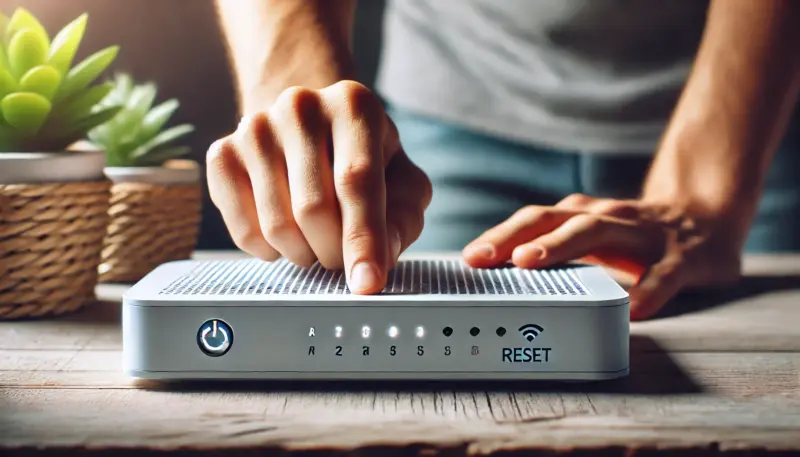
ここからは「やることをやったうえで、買い替えかどうか判断する」パートです。軽い対処から順に積み上げて、改善するなら寿命ではない、改善しないなら寿命寄り、という考え方でいきます。
再起動しても直らない場合
再起動しても直らないときは、再起動の「やり方」が足りていないか、そもそも再起動では戻らない原因が残っているか、のどちらかが多いです。私がよく見るのは、上位機器の再起動を省略しているパターン。ここ、気になりますよね。
もう一歩踏み込むなら、配線と動作モードです。LANケーブルが劣化していたり、途中で抜き差ししてポートが甘くなっていたりすると、無線以前に不安定になります。ケーブルを変えてみるのは、安くて効果が出やすい手です。
再起動でダメなら次に試す順
- ONU/モデムも含めた順序再起動をやり直す
- LANケーブルを交換してみる
- 2.4GHz/5GHzの接続先を変えて挙動を見る
- 動作モード(ルーター/ブリッジ)を確認する
ここまでやって改善がないなら、設定の破損やファームウェア周り、もしくは本体の劣化を疑う段階です。どこで線を引くかは「困り度」と「作業できる時間」にもよります。無理せず、次の章の初期化・更新に進みましょう。
初期化方法とリセット注意点
初期化(リセット)は強い手段ですが、最終手段寄りです。理由はシンプルで、設定が全部飛ぶから。とはいえ、設定が壊れているケースでは、初期化が一番早く直ることもあります。
バッファローは機種によって、初期化が成立する条件やランプ状態、RESETボタンの押し方が違います。ここを雑にやると「初期化したつもりで再起動しかしてなかった」になりがちです。
初期化前に必ずやること
- プロバイダの接続情報(ID/パスワード)が必要か確認
- Wi-Fi名(SSID)とパスワードを控える
- 在宅ワーク機器やスマート家電の再設定を想定する
初期化後は、接続先(ルーターモード/ブリッジ)を間違えないのがポイントです。二重ルーターが原因だった場合、初期化しても同じ構成に戻すと再発します。正確な初期化手順は機種ごとに異なるため、必ず公式サイトや取扱説明書をご確認ください。自信がなければ、専門家や回線事業者への相談もおすすめです。
ファームウェア更新と危険性
ファームウェア更新は、「安定性改善」と「セキュリティ対策」の両方で大事です。体感的には、更新で急に挙動が安定するケースもありますし、逆に古いままだと不具合や脆弱性のリスクが積み上がります。
特に気をつけたいのは、サポート終了で更新が止まっている機種。動いてはいるけど、既知の脆弱性が放置される可能性が出てきます。ここは「使えるからOK」ではなく、安全寿命として考えるのが現実的かなと思います。
更新まわりのコツ
- 更新中は電源を切らない(失敗の原因になります)
- 自動更新対応ならONにしておくと管理がラク
- 更新後に不調が出たら、一度再起動して様子を見る
ただし、更新作業は機種や環境によって手順が違います。正確な情報は公式サイトをご確認ください。不安がある場合は、無理に進めずサポートや専門家に相談するのが安全です。
買い替え時期は何年が目安
結論から言うと、wifiルーターの買い替え時期は「何年」と一発で決められません。理由はシンプルで、同じ機種でも置き場所(熱・ホコリ)と使い方(同時接続・用途)で消耗度も限界の出方も変わるからです。
ただ、あなたがいま「寿命症状かも?」と感じていて、しかも3〜5年あたり使っているなら、買い替えを“選択肢として”現実的に見始めるラインだと思います。ここは断定ではなく、あくまで一般的な目安として受け取ってくださいね。
年数だけで判断すると失敗しやすい理由
年数だけで判断すると「まだ使えるのに買ってしまった」「買い替えたのに改善しない」を招きがちです。
たとえば、回線や住環境が原因なら新しいルーターにしても体感が伸びにくいことがありますし、逆にルーター自体は動いていても、用途が重くなって性能が追いつかなくなっている場合もあります。
だから私は、年数は参考にしつつ、最後は症状の出方と改善の余地で判断するのがいちばん安全だと思っています。
買い替えを考え始める“きっかけ”(目安)
- 使用年数が4〜5年あたりで、体感不調が増えてきた
- 家族の端末やスマート家電が増えて、昔より負荷が明らかに上がった
- 在宅ワークや動画視聴が日常化して、安定性の優先度が上がった
- 不調が起きたときの復旧に時間をかけられない
買い替え判断は「3つの寿命」で整理すると迷いにくい
買い替えを判断するうえで便利なのが、「寿命」を3種類に分けて考えるやり方です。ここを整理しておくと、あなたの状況がどれに近いのかが見えやすくなります。
寿命の3分類(考え方)
| 寿命の種類 | 起きやすい状況 | 買い替え判断の方向 |
|---|---|---|
| 物理寿命 | 電源・起動の不安定、勝手に再起動、エラー状態が戻らない | 早めに買い替え/修理を検討しやすい |
| 性能寿命 | 同時接続増、会議や動画で処理が追いつかない、以前より明らかに余裕がない | 用途に合う機種へ更新するとストレス減 |
| 安全寿命 | 更新が期待できない状態、セキュリティ面の不安が残る | 使えるがリスクが増えるため計画的に入れ替え |
買い替えに寄るかどうかは「改善余地が残っているか」で決める
私がいちばん重視するのは、不調が出たときに、対処で改善する余地が残っているかです。改善するなら“寿命確定”ではなく、運用や環境の調整で延命できる可能性があります。逆に、やれることをやっても改善しないなら、買い替えに寄っていきます。
買い替え判断に寄るサイン
- 改善策を一通り試しても不調が変わらない、または再発が早い
- 電源や起動が不安定で、使っている最中に落ちる/再起動する
- 同時接続や動画視聴などで能力不足がはっきりしている
- セキュリティ更新が見込めない状態で、安心して使い続けにくい
「今すぐ買い替え」か「計画的に入れ替え」かを分ける
もうひとつ大事なのが、買い替えの温度感です。たとえば、在宅ワークでネット断が致命的だったり、復旧までの手間が大きいなら「今すぐ買い替え」の価値が上がります。
一方で、たまに遅い程度で、生活に直撃しないなら「計画的に入れ替え」のほうが気持ちも財布も楽です。ここはあなたの優先順位でOK。安定性をお金で買うのも立派な判断だと思います。
注意:年数・症状だけで断定しないでください
ルーターの不調は、回線契約や住宅環境、端末の組み合わせでも見え方が変わります。年数や症状は判断材料にはなりますが、断定は避けてください。正確な情報は公式サイトをご確認のうえ、迷う場合は回線事業者・メーカーサポート・専門家に相談するのがおすすめです。
まとめると、4〜5年は買い替えを視野に入れやすい目安ではありますが、最終判断は「あなたの使い方で限界が来ているか」と「改善余地が残っているか」。この2つで考えると、後悔しにくいですよ。
総括:wifiルーター切れる?バッファロー寿命症状を確認する買い替え前手順
wifiルーターの寿命症状って、切れる・遅い・つながらない・ランプ異常みたいに分かりやすい反面、原因が「回線」「環境」「端末」「設定」「本体劣化」で混ざりやすいのが厄介です。
だからこそ、私は切り分け→軽い対処→設定・更新→初期化→買い替え判断の順で考えます。
バッファローの場合は、POWER/WIRELESS/INTERNETのランプ確認と、動作モード(ルーターモード/ブリッジ)の整合が特に重要です。POWERの橙点滅などは、寿命ではなく構成起因のこともあるので、そこだけは早合点しないのが得です。
最後に大事なお願い
この記事は家庭用・SOHOでの切り分けの考え方を整理したものです。機種ごとの手順やランプの意味、更新方法などの正確な情報は、必ずバッファロー公式サイトや取扱説明書をご確認ください。
作業に不安がある場合や、仕事でネット断が困る場合は、回線事業者・メーカーサポート・専門家への相談をおすすめします。
ここまでやっても改善しないなら、無理に粘らず買い替えや修理相談に進むのが現実的です。あなたの環境で一番ラクに安定させる方向で、判断していきましょう。